
Excelでマクロを組むことが増えてきたので、独学でやってきたことのメモを記載していこうと思います。
プログラミングに関しては、学生時代に授業で習ったFor文とif文くらいしか覚えていないので、ほぼそれのみを使っただけのマクロです。
コードのきれいさや効率さはもちろん、誤りや解釈の違いがあるかもしれませんがご了承ください…。
開発タブの表示
まずはExcelを起動します。
- 画面左上の「ファイル」タブを選択
- 「オプション」を選択
- 「リボンのユーザー設定」
- 「開発」のチェックボックスをオン
*ExcelのバージョンやOSによって異なります(詳しくはこちらへ)
Excelマクロ有効ブックとして保存
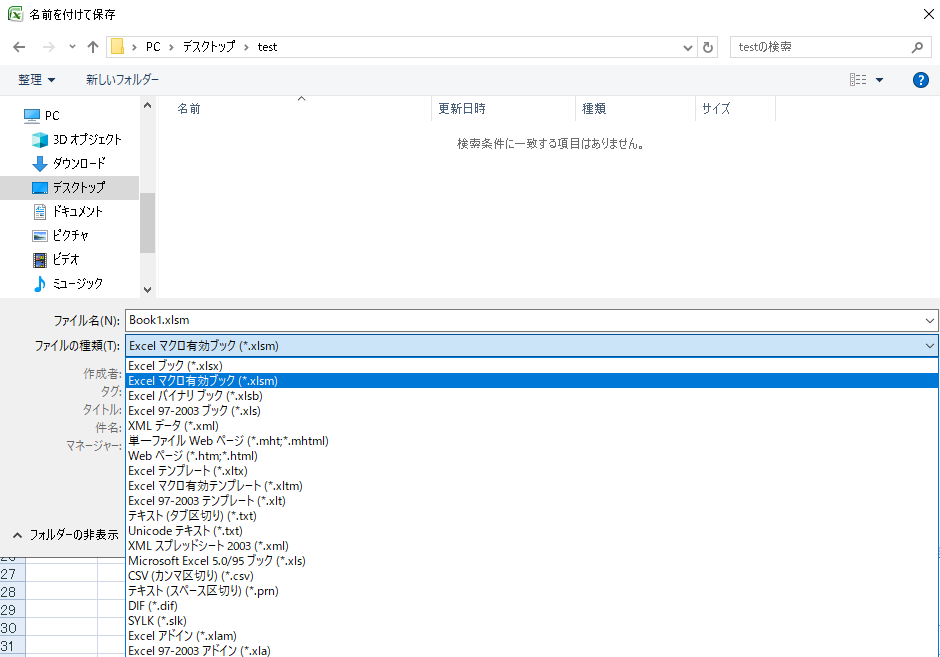
Excelのマクロを扱うには、Excelマクロ有効ブック(.xlsm)として保存します。
「Book1.xlsm」というファイル名でファイルを保存してみましょう。

コードの記載方法
- 「開発」タブを選択
- 「Visual Basic」をクリック
- 「挿入」をクリック
- 「標準モジュール」を選択
標準モジュールにModule1が挿入されるので、クリックしてアクティブにしたら「sub test」と入力してEnterキーを押しましょう。

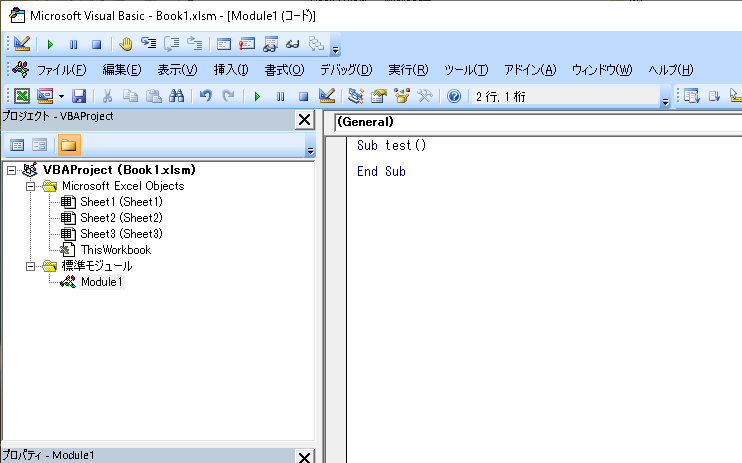
上図のように自動で「End Sub」が入力されるので、「Sub test()」~「End Sub」の間にコードを入力していきます。
コードの記載と実行
「Sub test()」~「End Sub」の間に
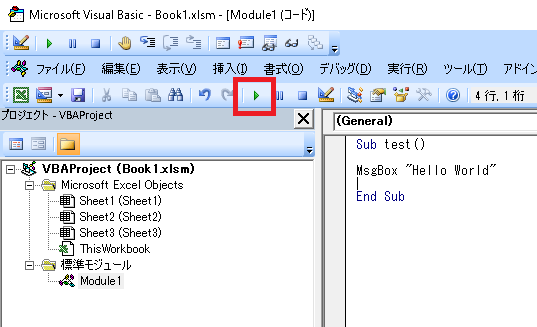
MsgBox "Hello World"と入力してみましょう。MsgBoxはメッセージを表示する関数になります。
*上のコードにカーソルをあてると「Copy」と出るので、クリックするとコードがコピーできて便利です(VB.Netと出るのはあしからず)


F5キーか▶ボタンをクリックすると、記載したコードが実行されます。

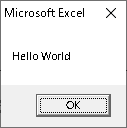
下図のようにメッセージボックスが表示したら成功です。

最後に
Excelでマクロを組めるようになると、いろいろな業務が効率化できて本当に便利です。
はじめは難しくてできる気がしなかったですが、コードの記述や操作に慣れてくるとだんだんできることも増えてきて楽しくなってきます。ぜひ利用してみましょう。